Для переноса данных из локальной информационной базы в сервис 1С:Фреш необходимо:
Зарегистрироваться в сервисе 1С:Фреш.
Если планируется, что в облачном решении будет работать несколько пользователей, то их можно заранее зарегистрировать в сервисе.
Выгрузить в файл данные из локальной информационной базы.
Загрузить полученный файл с данными в сервис 1С:Фреш.
В результате в сервисе будет создано новое приложение с данными, загруженными из локальной информационной базы.
Выгрузка данных из локальной информационной базы
Для корректной выгрузки данных из локальной информационной базы, важно соблюдение нескольких условий:
- Выгрузка данных выполняется пользователем с полными правами. Во время выгрузки данных других пользователей в базе быть не должно.
- Релиз конфигурации выгружаемой информационной базы должен быть актуальной версии - чем больше разница в релизах, тем выше шанс, что данные не загрузятся в облачное решение.
- Конфигурация информационной базы должна быть типовой, без доработок и расширений.
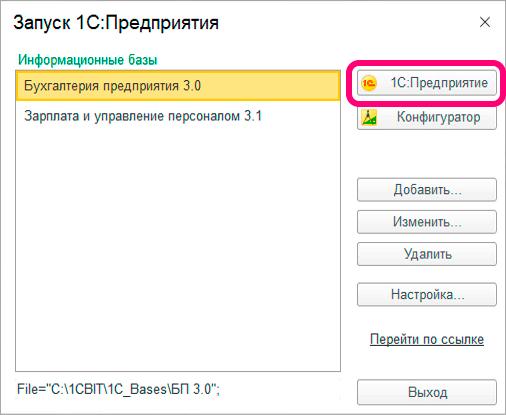
Запустите вашу информационную базу в режиме 1С:Предприятие.
Выгрузить в файл данные из локальной информационной базы можно автоматически или вручную, через меню Администрирование, раздел Сервис, команда Перейти в облачный сервис.
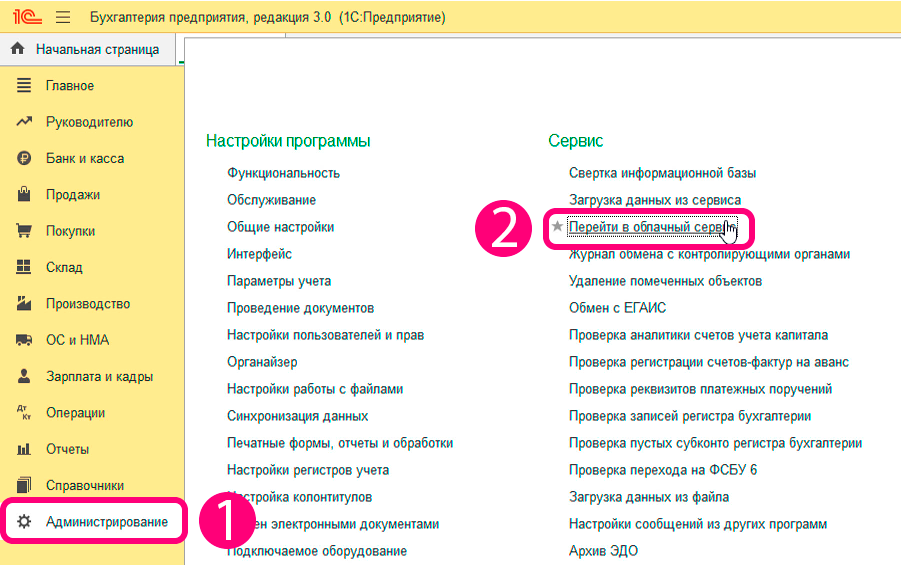
В зависимости от конфигурации этот пункт может немного отличаться, например:
- в приложении «1С:Управление нашей фирмой» — Компания — Администрирование — Переход между локальным и сервисным режимами работы— Выгрузить данные для перехода в сервис;
- в приложении «1С:Комплексная автоматизация» — НСИ и администрирование— Выгрузить данные для перехода в сервис.
В форме помощника перехода в облачный сервис следует выбрать один из возможных способов: автоматически или вручную.
Для успешного автоматического перехода необходимо стабильное интернет-подключение, при этом данные будут загружены в облачный сервис автоматически, а в ручном режиме файл выгрузки нужно загружать самостоятельно.
Независимо от выбранного способа перехода в облачный сервис, процесс выгрузки данных может занять продолжительное время.
Автоматическая выгрузка
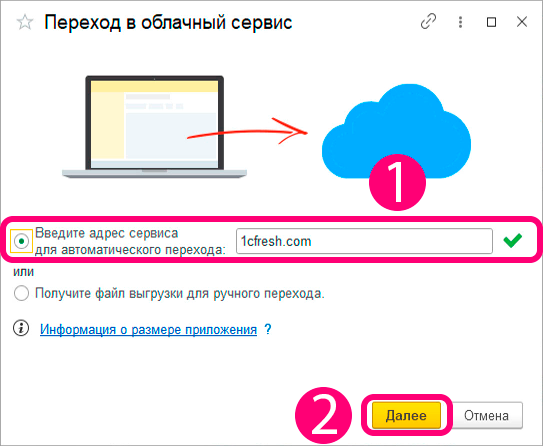
Для автоматического перехода в строке укажите адрес сервиса 1cfresh.com и нажмите Далее.
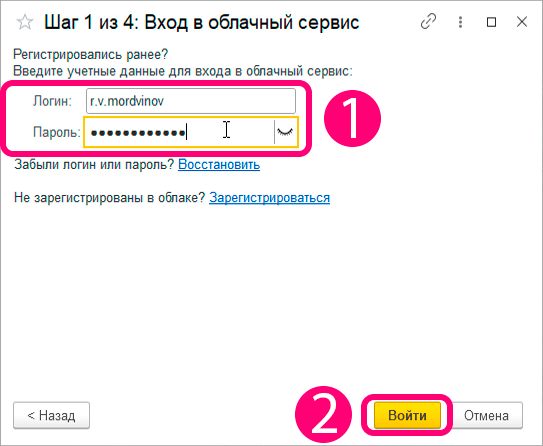
На следующем шаге введите данные авторизации от вашего личного кабинета 1С:Фреш.
Затем выберите один из вариантов автоматического перехода в сервис:
Выгрузка всех данных в файл или Порционная выгрузка данных.
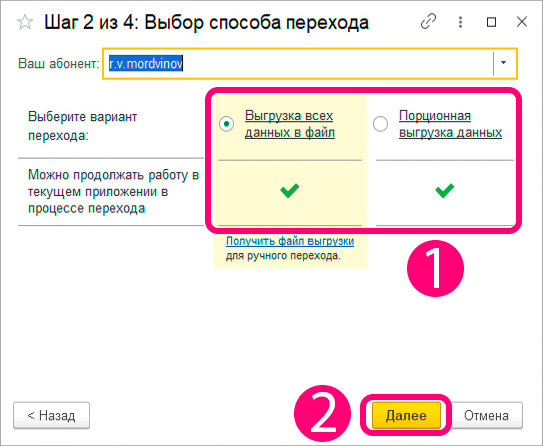
С технической точки зрения эти процессы между собой немного отличаются.
В первом случае будет сформирован файл с данными, во втором – данные мигрируют из локальной информационной базы напрямую в сервис.
Так или иначе, после завершения настройки перехода, программа автоматически выгрузит данные и создаст приложение в личном кабинете 1С:Фреш.
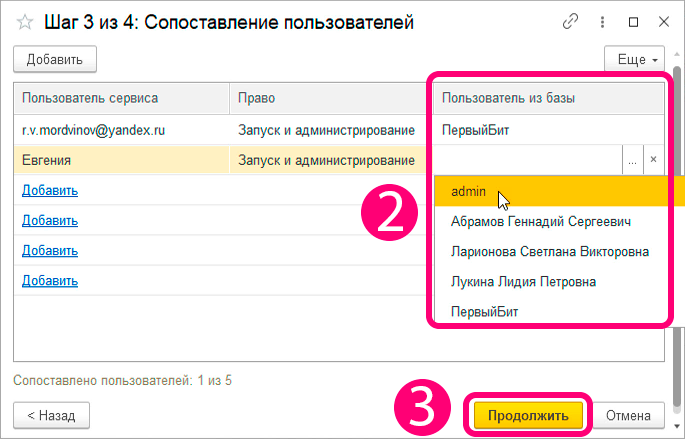
Если в локальной информационной базе заведено несколько пользователей и они также уже созданы в сервисе, то, после выбора варианта автоматического перехода, зарегистрированные пользователи сервиса будут отображены в списке сопоставления.
После завершения перехода, когда база будет готова к использованию, сопоставленным пользователям достаточно авторизоваться в сервисе 1С:Фреш для продолжения работы в облачном решении.
Если нужно предоставить доступ к приложению пользователю, который уже зарегистрирован в другом личном кабинете сервиса 1С:Фреш, нажмите кнопку Добавить и укажите его данные авторизации в сервисе.
В колонке Право следует указать нужным пользователям типовые права на работу в приложении:
Запуск - ограниченные права уровня Бухгалтер.
Запуск и администрирование - полные права уровня Администратор.
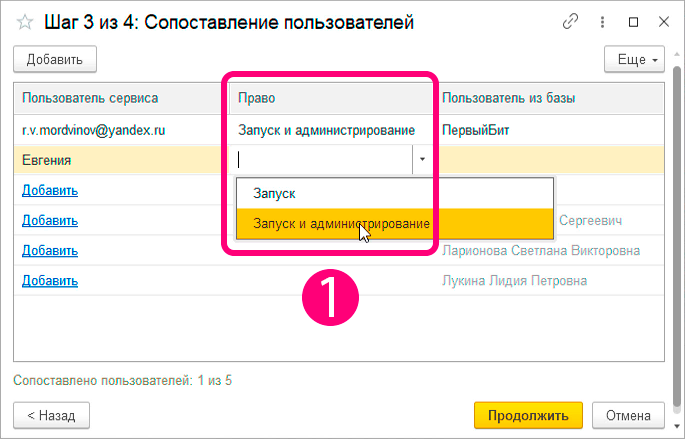
Выберите из списка Имя пользователя локальной базы соответствующее Пользователю сервиса.
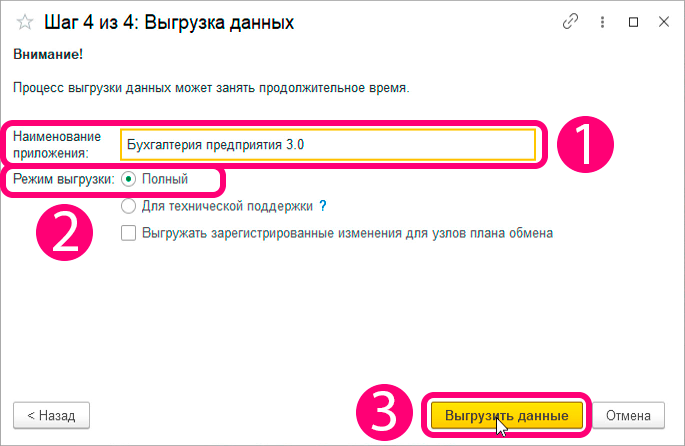
На последнем шаге можно изменить наименование будущего приложения.
Укажите режим выгрузки Полный и нажмите кнопку Выгрузить данные.
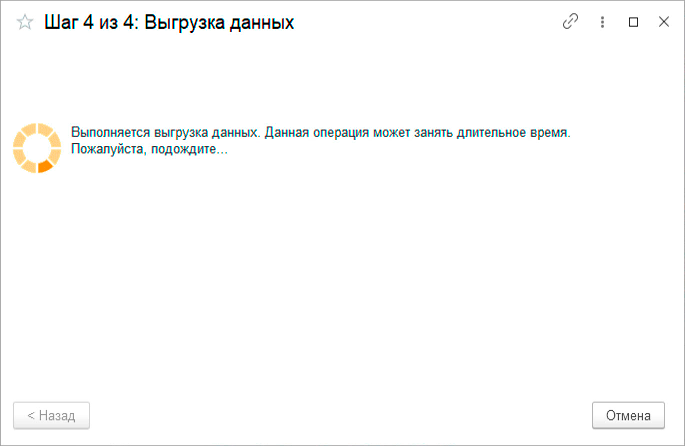
Начнётся процесс автоматического перехода.
По завершении выгрузки данные будут загружены в новое приложения облачного сервиса 1С:Фреш.
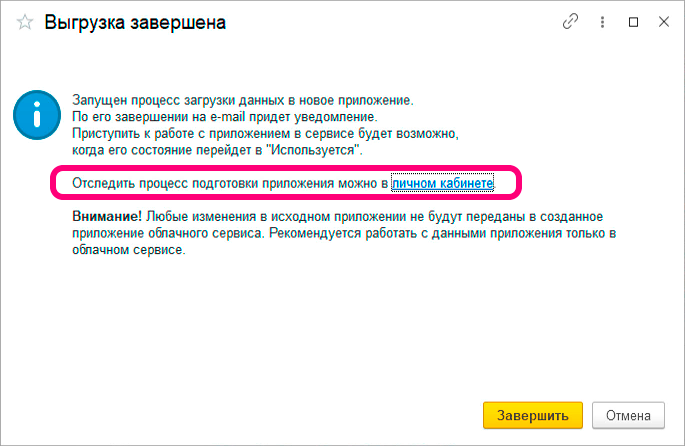
Отследить процесс подготовки приложения можно в личном кабинете сервиса 1С:Фреш.
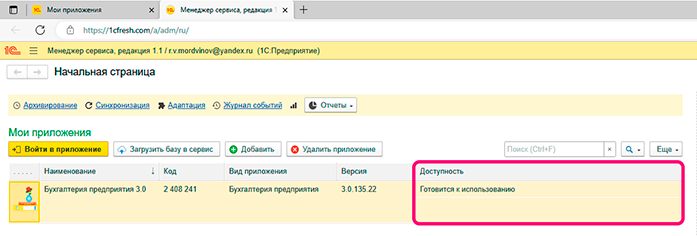
Остаётся дождаться, когда ваше приложение будет готово к работе.
Ручная выгрузка
Ручной режим позволяет получить файл данных для загрузки информационной базы в сервис 1С:Фреш.
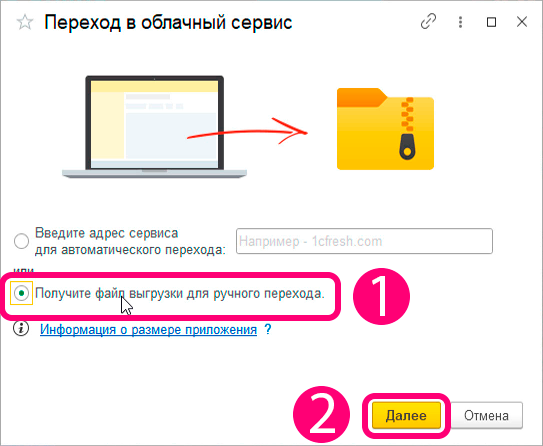
Для этого воспользуйтесь командой Получить файл выгрузки для ручного перехода и нажмите кнопку Далее.
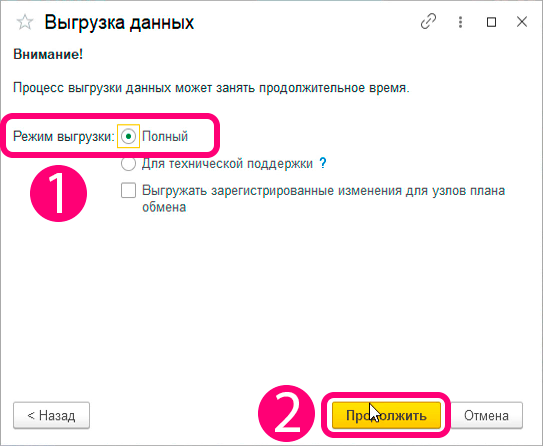
Укажите режим выгрузки Полный и затем нажмите кнопку Продолжить.
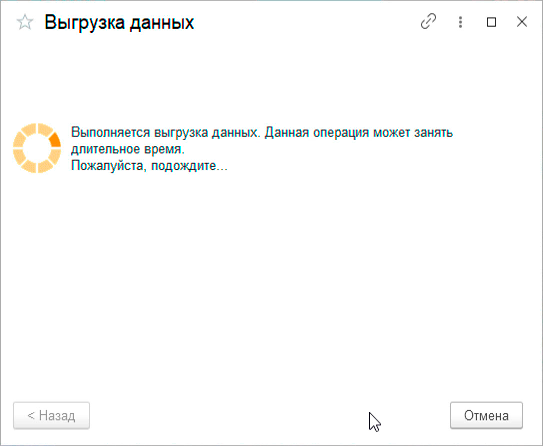
После этого начнётся выгрузка данных в файл.
Когда этот процесс завершится, останется указать название файлу и каталог на компьютере, где его следует сохранить.
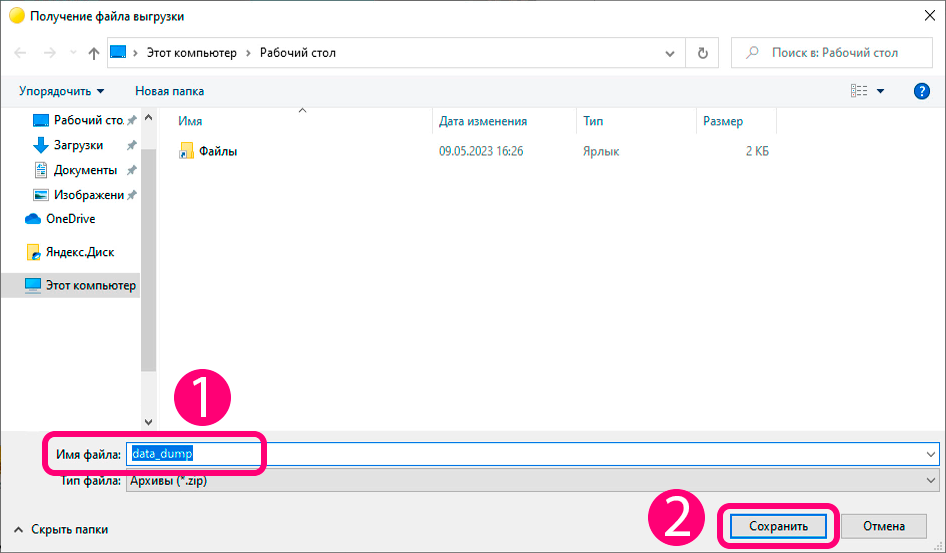
Загрузка файла данных в облако 1С:Фреш
Для загрузки, полученного в результате ручной выгрузки, файла с данными в сервис, нужно открыть в браузере сайт 1cfresh.com, пройти авторизацию и перейти в ваш личный кабинет сервиса 1С:Фреш.
В менеджере сервиса, в разделе Мои приложения, нажмите кнопку Загрузить базу в сервис.
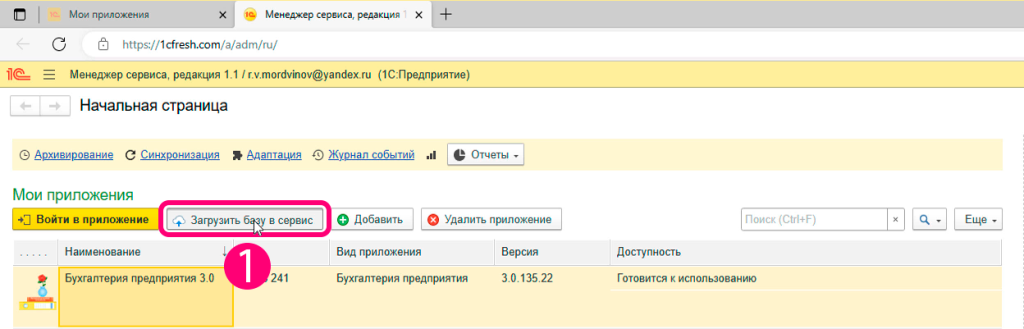
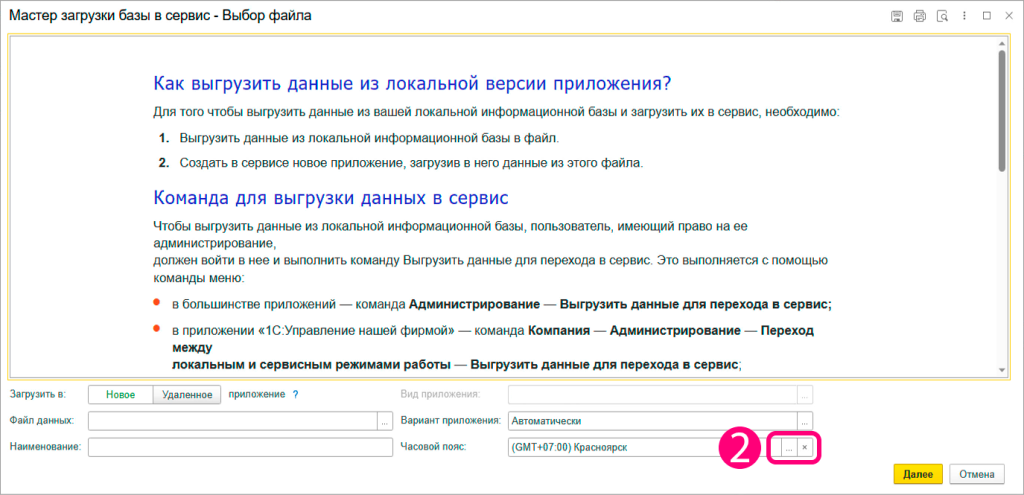
В открывшемся Мастере загрузки базы в сервис в первую очередь необходимо заполнить часовой пояс, для этого в поле Часовой пояс нажмите кнопку … и в окне выбора часового пояса выберете подходящий. Выбор часового пояса важен для проведения технических работ, таких как обновление приложения и создание резервных копий, чтобы не прерывать работу пользователей в рабочее время.
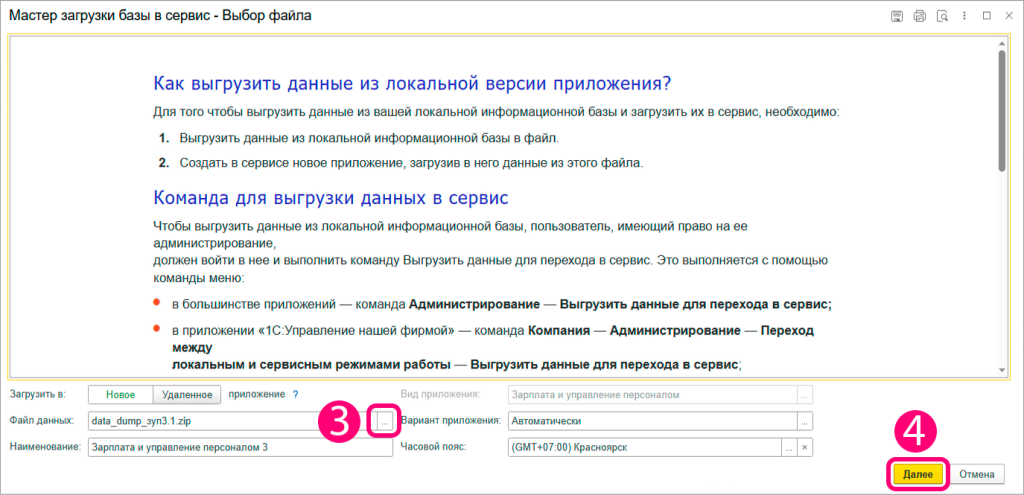
Далее следует загрузить файл данных, для этого нажмите кнопку … в поле Файл данных. Файл, выгруженный ранее из локальной информационной базы, можно перетащить в открывшееся окно, либо нажать кнопку Выбрать с диска, указать его в проводнике и открыть. После нажатия кнопки ОК будет выполнена загрузка и анализ файла, при котором сервис определит конфигурацию приложения.
При необходимости можно изменить в соответствующем поле наименование вашего приложения и нажать кнопку Далее.
На следующем шаге следует назначить права пользователям. Пользователей из локальной информационной базы можно сразу сопоставить с пользователями сервиса, если они были созданы ранее. Для этого в списке выбрать нужного пользователя, указать право на Запуск или Запуск и администрирование загружаемого приложения, а в поле Пользователь из архива нажать кнопку … и выбрать из списка необходимое значение.
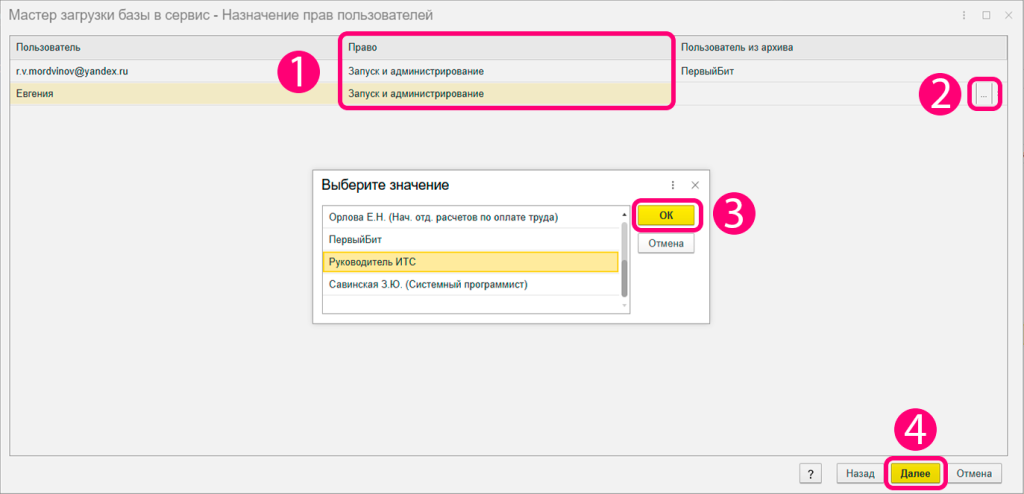
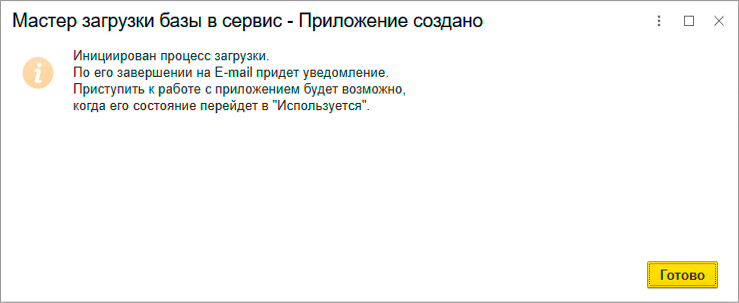
После нажатия кнопки Далее начнётся процесс создания и подготовки приложения к работе.
После завершения перехода, на адрес электронной почты, который привязан к вашей учётной записи сервиса 1С:Фреш, придёт письмо с оповещением, что данные успешно загружены.
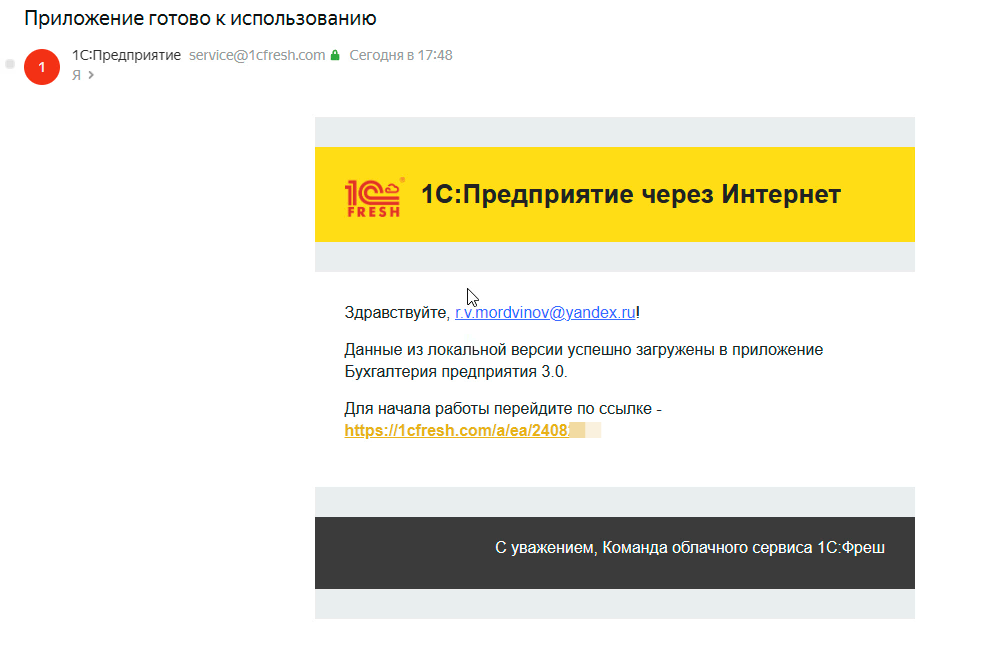
Для начала работы в приложении можно воспользоваться ссылкой из письма с оповещением, открыть главную страницу сервиса 1С:Фреш, где для отображения доступных приложений понадобится ввести данные авторизации, или перейти в личный кабинет 1С:Фреш.