Налог на добычу полезных ископаемых (НДПИ) – один из ключевых налогов для предприятий, занимающихся добычей природных ресурсов. В 1С:Бухгалтерия 8.3 реализован удобный механизм для автоматизации начисления НДПИ, который позволяет минимизировать ошибки и снизить трудозатраты бухгалтеров. В этой статье подробно разберем, как правильно выполнить начисление НДПИ в 1С.
Начисление НДПИ в 1С
Для корректного начисления налога на добычу полезных ископаемых (НДПИ) в 1С:Бухгалтерия 8.3 необходимо выполнить несколько последовательных шагов. Рассмотрим их подробно.
Настройка учета НДПИ в 1С
Перед тем как приступить к начислению налога, необходимо убедиться, что в программе включен функционал учета НДПИ. Поскольку налог на добычу полезных ископаемых не входит в стандартный перечень налогов 1С, его необходимо добавить вручную.
Перейдите в «Справочники» → «Налоги и взносы».
Нажмите кнопку «Создать».
В открывшейся форме заполните реквизиты нового налога:
- Наименование: укажите «Налог на добычу полезных ископаемых (НДПИ)».
- КБК: введите код бюджетной классификации вручную или воспользуйтесь конструктором КБК.
- Счет учета: выберите 10 «Прочие налоги и сборы». Если необходимо, создайте отдельный субсчет (например, 68.11) специально для учета НДПИ.
- Назначение платежа: при необходимости задайте шаблон назначения платежа для удобства при формировании платежного поручения.
Нажмите «Записать и закрыть».
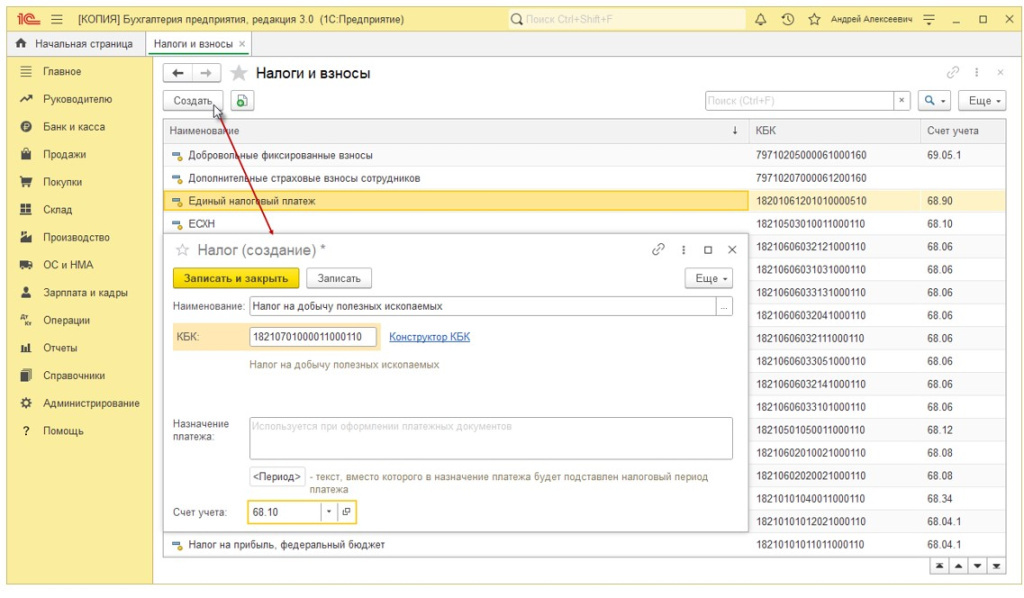
После внесения всех настроек налог будет доступен в системе, и можно переходить к начислению.
Создание документа «Начисление налогов»
Для расчета НДПИ необходимо создать операцию начисления налога за отчетный период (календарный месяц):
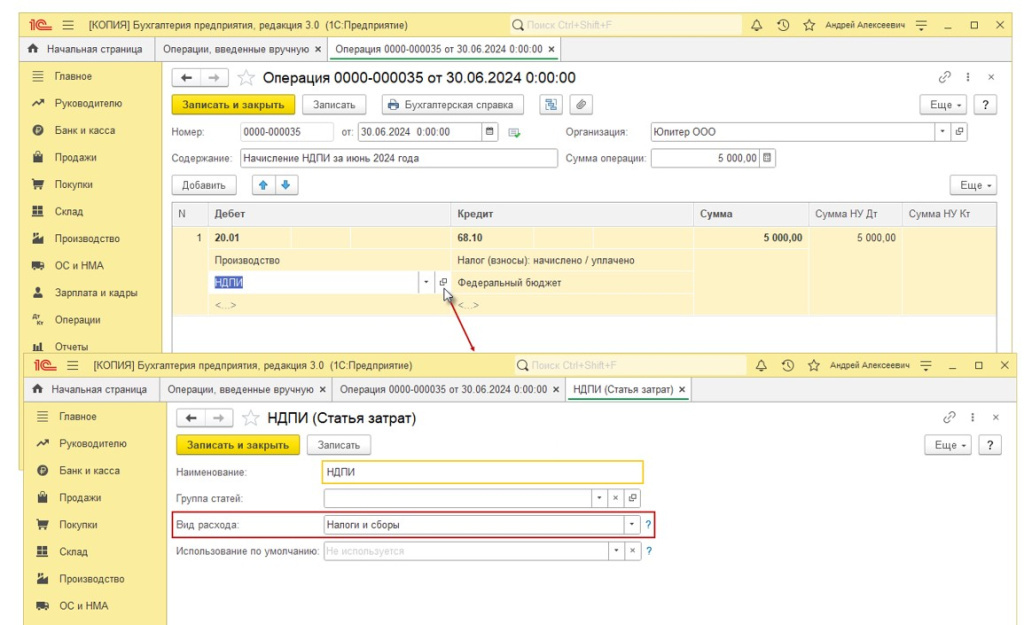
1. Перейдите в «Операции» → «Операции, введенные вручную».
2. Нажмите «Создать», выберите «Операция».
3. В открывшемся окне укажите дату операции (последний день отчетного месяца).
4. Добавьте новую строку в табличную часть документа:
- В колонке «Дебет» укажите счет затрат, на который будет относиться НДПИ (например, 20 «Основное производство» или 26 «Общехозяйственные расходы»).
- В колонке «Кредит» укажите счет 10 «Прочие налоги и сборы» (или созданный ранее субсчет).
- В поле «Сумма» введите рассчитанную сумму налога.
5. Нажмите «Записать».
После этого система зарегистрирует начисление НДПИ в бухгалтерском учете.
Определение налоговой базы
Налоговая база для расчета НДПИ формируется на основе данных о добытых ресурсах. Для корректного расчета необходимо указать:
- Наименование полезного ископаемого (нефть, газ, уголь, металл, другие ресурсы).
- Объем добычи (измеряется в тоннах, кубометрах или других физических величинах).
- Коэффициенты, влияющие на ставку налога:
- Коэффициент-дефлятор (определяется нормативными актами).
- Корректирующий коэффициент Кд (применяется к добыче нефти).
- Региональные коэффициенты (если применимо).
Данные о добыче полезных ископаемых могут быть внесены в программу вручную или загружены из учетных документов, если в 1С реализована интеграция с производственными системами.
Расчет суммы налога
После заполнения всех данных необходимо выполнить расчет суммы НДПИ. Формула расчета стандартная:
НДПИ=Налоговаябаза×СтавкаНДПИ×Коэффициенты
- В документе «Начисление налогов» нажмите кнопку «Рассчитать».
- Программа автоматически выполнит вычисления с учетом текущих ставок и коэффициентов.
- Проверьте сумму налога и убедитесь в правильности расчетов.
Проведение документа
- Если все данные заполнены корректно, нажмите «Провести».
- Программа сформирует соответствующие бухгалтерские проводки:
- Дт 20, 26, 44 (или другой счет затрат) — Кт 10 (или субсчет для НДПИ).
Для подтверждения начисления можно воспользоваться кнопкой «Бухгалтерская справка», чтобы распечатать сформированную операцию.
Формирование платежного поручения
После начисления налога необходимо сформировать платежное поручение на его уплату:
- Перейдите в «Банк и касса» → «Платежные поручения».
- Нажмите «Создать».
- В открывшейся форме заполните:
- Получатель: укажите реквизиты налоговой инспекции.
- Назначение платежа: выберите «Уплата НДПИ» (заполняется автоматически при создании налога).
- Сумма: укажите начисленный налог.
- КБК и ОКТМО: заполняются в соответствии с установленными налоговыми требованиями.
Нажмите «Провести и закрыть».
Далее можно отправить платежное поручение в банк через сервис «1С-ЭДО» или выгрузить файл для загрузки в клиент-банк.
Дополнительные настройки учета НДПИ
Для корректного отнесения НДПИ к налоговым расходам в целях расчета налога на прибыль требуется настройка параметров учета:
- Перейдите в «Главное» → «Налоги и отчеты» → «Налог на прибыль».
- Откройте «Методы определения прямых расходов».
- В перечне расходов найдите категорию, соответствующую НДПИ.
- Выберите, относится ли налог к прямым (учитываемым в составе себестоимости) или косвенным (списываемым на расходы периода).
Если предприятие использует специальные налоговые режимы или имеет специфические учетные нюансы, эти параметры необходимо согласовать с учетной политикой.
Заключение
Начисление НДПИ в 1С:Бухгалтерия 8.3 выполняется с помощью документа «Начисление налогов». Программа автоматически рассчитывает сумму налога, формирует проводки и упрощает процесс сдачи отчетности. Важно правильно настроить учетную политику, корректно заполнить данные по добытым ресурсам и своевременно сформировать платежное поручение.
Теперь вы знаете, как начислить НДПИ в 1С, и сможете выполнить эту операцию быстро и без ошибок.
Нужна помощь с настройкой 1С:Бухгалтерии? Закажите консультацию наших специалистов.